
Tinkercad em português: como modelar sua primeira peça e imprimir em 3D
Por Diogo Ramalho, fundador e CEO da Loja 3D. Atualizado em 27/10/2026.
Resposta rápida: o Tinkercad é um programa de modelagem 3D gratuito, da Autodesk, que roda direto no navegador e tem interface em português. Você monta a peça juntando formas prontas (cubo, cilindro, texto) e usando outras formas como "buraco" para recortar. Quando termina, exporta em STL ou OBJ, abre no fatiador da sua impressora (Bambu Studio, Creality Print, OrcaSlicer) e imprime. É o caminho mais curto para quem nunca modelou nada sair do zero e ter a primeira peça própria na mesa no mesmo dia.
No treinamento ao vivo que damos para quem compra impressora na Loja 3D, o Tinkercad é a primeira ferramenta que mostramos depois do fatiador. O motivo é simples: em 20 minutos a pessoa faz um chaveiro com o próprio nome, e isso muda a relação dela com a impressora. Ela deixa de só baixar modelos prontos e passa a criar.
O que é o Tinkercad e quanto custa
O Tinkercad é da Autodesk, a mesma empresa do AutoCAD e do Fusion. Ele é 100% gratuito: não tem versão paga nem recurso bloqueado. Você só precisa de uma conta Autodesk (grátis) e de internet. Não instala nada no computador, funciona no Chrome, Edge ou Firefox, e também existe um aplicativo gratuito para iPad.
Dentro dele há quatro ferramentas:
- Projetos 3D: onde você modela as peças para imprimir. É o foco deste guia.
- Circuitos: monta e simula circuitos eletrônicos com Arduino, muito usado em escolas.
- Codeblocks: cria peças 3D com blocos de programação, bom para ensinar lógica.
- Sim Lab: simula física (gravidade, atrito, peças que giram e deslizam).
Como deixar o Tinkercad em português
- Acesse tinkercad.com e entre com sua conta (ou crie uma em "Inscreva-se").
- Role a página inicial até o rodapé.
- No seletor de idioma, escolha Português (Brasil).
Pronto: menus, formas e dicas aparecem em português. Se o navegador já está em português, o Tinkercad costuma abrir assim sozinho.
Os 6 comandos que resolvem 90% das peças
Quem aprende estes seis comandos já consegue modelar suporte de celular, chaveiro, plaquinha com nome, organizador de gaveta e peça de reposição simples.
| Comando | O que faz | Atalho |
|---|---|---|
| Arrastar forma | Puxa cubo, cilindro, esfera, texto etc. do painel da direita para o plano de trabalho | (arrastar) |
| Sólido / Buraco | Transforma a forma em "buraco", que vai recortar o que estiver embaixo | (botão no painel da forma) |
| Agrupar | Junta as formas selecionadas numa peça só e aplica os buracos | Ctrl + G |
| Alinhar | Centraliza ou encosta uma forma na outra com precisão | L |
| Duplicar | Cria uma cópia igual no mesmo lugar | Ctrl + D |
| Régua | Mostra e edita medidas exatas em milímetros | R |
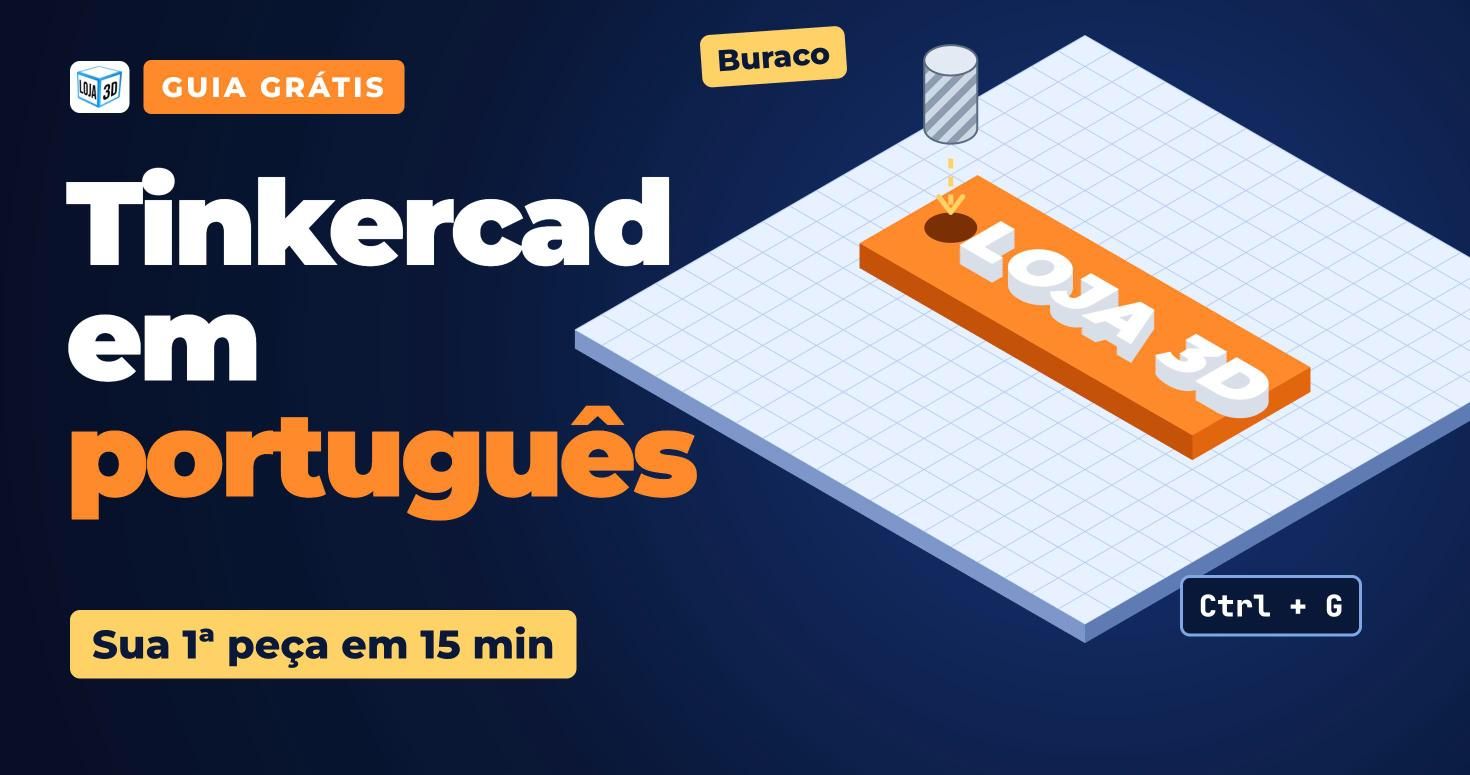
O segredo do Tinkercad está no par Sólido + Buraco + Agrupar. Quer um furo para a argola do chaveiro? Coloque um cilindro, marque como buraco, posicione onde quer o furo, selecione tudo e agrupe. O furo aparece.
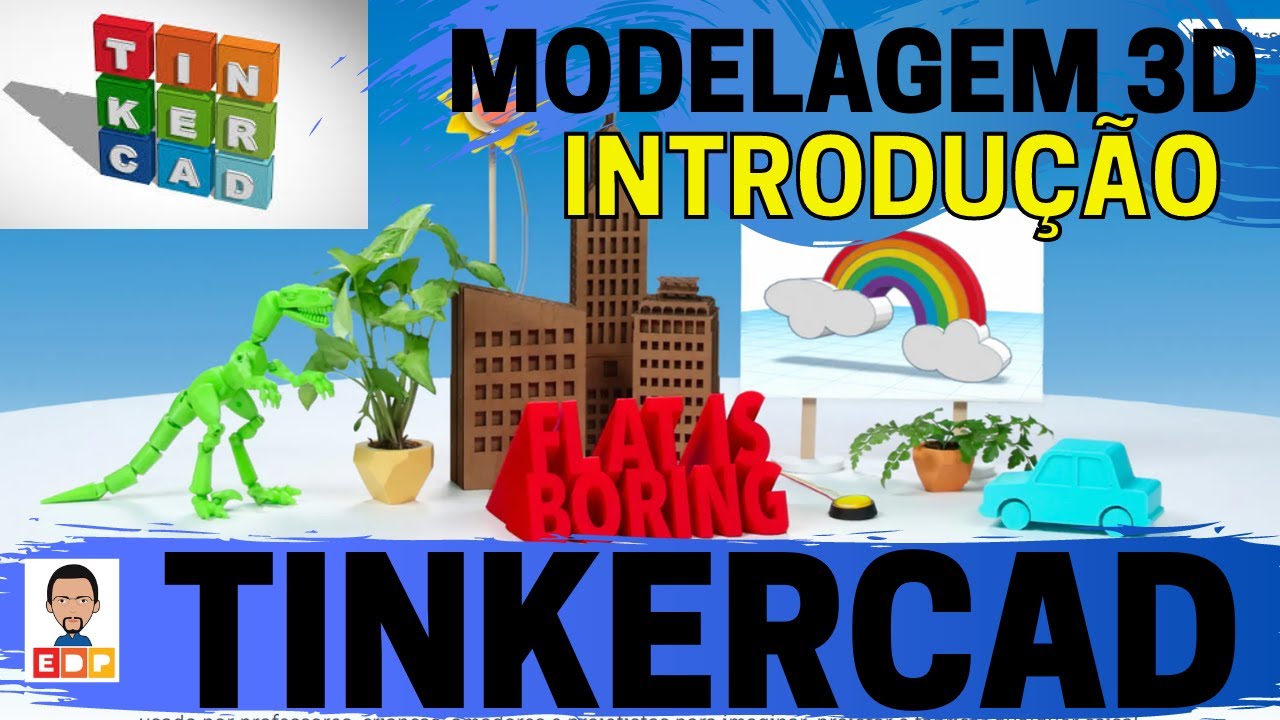
▶ Tutorial TinkerCAD Português: como modelar 3D com o TinkerCAD (Introdução), do canal Engenheiro de Plantão (em português). Mostra a tela, o plano de trabalho e as formas básicas, passo a passo.
Passo a passo: seu primeiro chaveiro com nome
Este é o exercício que fazemos no treinamento. Leva uns 15 minutos.
- Crie um projeto: clique em Criar > Projeto 3D.
- Base: arraste uma Caixa para o plano. Na régua, deixe com 60 mm de comprimento, 20 mm de largura e 3 mm de altura.
- Arredonde: no painel da forma, aumente o Raio para os cantos ficarem suaves.
- Texto: arraste a forma Texto, digite seu nome, ajuste para caber na base e deixe com 2 mm de altura.
- Suba o texto: com o texto selecionado, use a seta preta do topo para levantá-lo 3 mm, para ele ficar em cima da base e não dentro dela.
- Furo da argola: arraste um Cilindro, deixe com 5 mm de diâmetro, marque como Buraco e coloque numa ponta da base.
- Agrupe: selecione base e cilindro e aperte Ctrl + G. Deixe o texto separado se quiser imprimir em outra cor.
- Exporte: clique em Exportar > .STL.
Dica de quem imprime todo dia: texto com menos de 1 mm de traço some ou sai borrado. Use fontes grossas e letras com pelo menos 6 mm de altura.
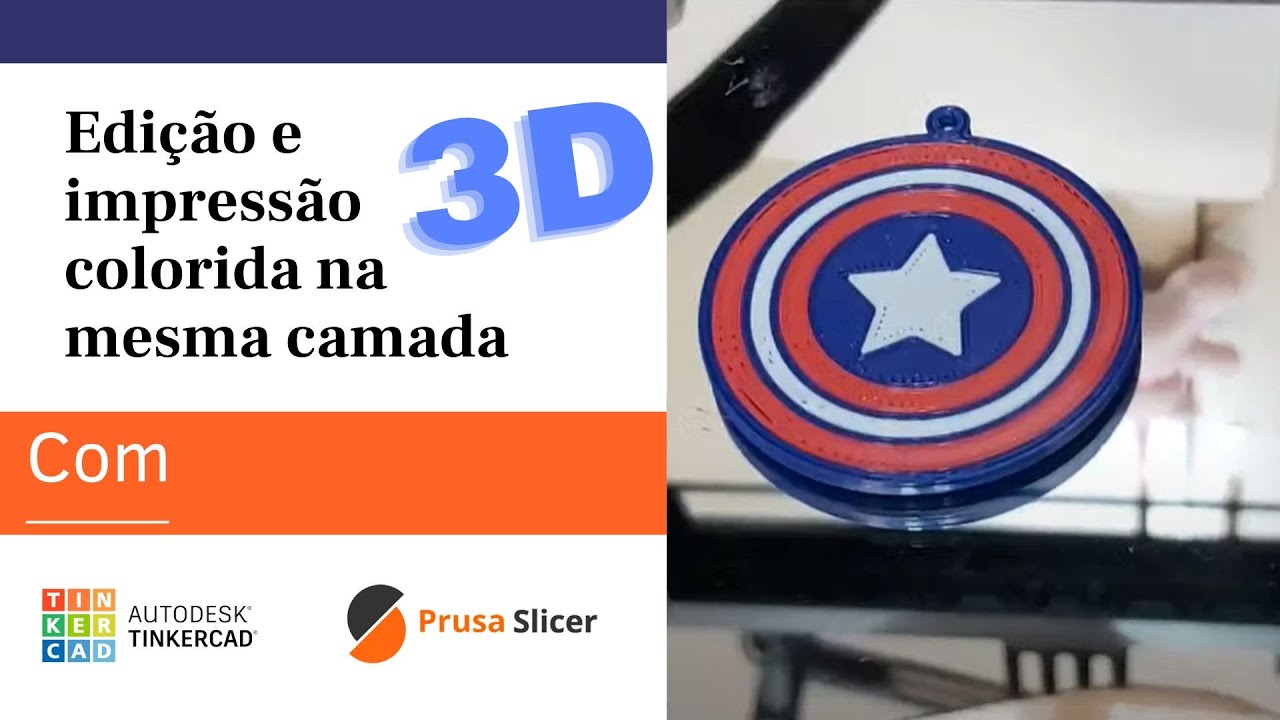
▶ Modelagem e impressão de um chaveiro com 3 cores na mesma camada com Tinkercad e Prusa Slicer, do canal Cássio Agnaldo Onodera (em português). Mostra o chaveiro do começo ao fim, incluindo como separar as cores.
Do Tinkercad para a impressora
O arquivo exportado ainda não é o que a impressora lê. Ele precisa passar pelo fatiador, que corta a peça em camadas e gera o arquivo de impressão.
- Bambu Lab: abra o STL no Bambu Studio (ou envie pelo MakerWorld). Escolha o filamento, clique em Fatiar e depois em Imprimir.
- Creality: use o Creality Print.
- Outras marcas: o OrcaSlicer é gratuito e funciona com quase todas.
Para imprimir em cores, exporte cada cor como um arquivo separado (no Tinkercad, selecione só as formas daquela cor e exporte "Formas selecionadas"). No Bambu Studio, importe todos juntos e responda Sim quando ele perguntar se é um objeto com várias partes. Depois é só escolher a cor de cada parte. Numa impressora com AMS, como a A1 Mini Combo, a troca de cor é automática.
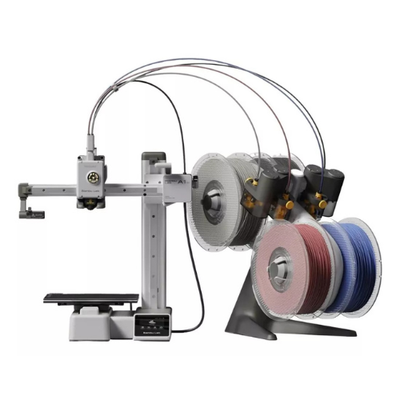
A1 Mini Combo: imprime o chaveiro do Tinkercad em até 4 cores. Ver na loja
5 erros comuns de quem está começando
- Peça flutuando: se a forma não encosta no plano de trabalho, o fatiador cria suporte ou a peça falha. Selecione e aperte D para baixá-la até o plano.
- Formas que não foram agrupadas: duas formas encostadas viram duas peças no fatiador. Agrupe tudo que deve sair junto.
- Paredes finas demais: abaixo de 0,8 mm a impressora com bico de 0,4 mm tem dificuldade. Use 1,2 mm ou mais.
- Encaixe sem folga: peça que encaixa em outra precisa de 0,2 a 0,3 mm de folga, senão não entra.
- Esquecer a orientação: a face maior e plana deve ficar virada para a mesa. Isso evita suporte e ajuda a peça a não descolar (veja peça descolando da mesa).
Tinkercad, Fusion ou Blender?
- Tinkercad: para começar e para peças simples e práticas. Aprende-se numa tarde.
- Fusion (Autodesk): para peças técnicas, com medidas e encaixes precisos. Tem licença gratuita para uso pessoal, mas a curva de aprendizado é bem maior.
- Blender: para esculturas, personagens e formas orgânicas. Ótimo para arte, menos indicado para peças mecânicas.
Nossa sugestão: comece no Tinkercad. Quando as peças pedirem mais precisão, passe para o Fusion. Enquanto isso, milhares de modelos prontos estão de graça no MakerWorld e nos 26 sites para baixar modelos 3D, e muitos deles você pode importar no Tinkercad para personalizar.
Dá para vender o que eu modelo?
Sim. O que você cria no Tinkercad é seu. Chaveiros com nome, plaquinhas de mesa, topos de bolo e brindes de empresa são os campeões de pedido aqui na Feira. Para colocar preço, use o guia quanto cobrar por uma peça impressa em 3D. Para escolher a impressora certa, veja qual a melhor impressora 3D em 2026. E para os primeiros projetos, o PLA é o filamento mais fácil.
Perguntas frequentes
O Tinkercad é grátis?
Sim, totalmente. É da Autodesk e não tem plano pago. Basta criar uma conta gratuita.
O Tinkercad tem versão em português?
Sim. Escolha Português (Brasil) no seletor de idioma no rodapé do site.
Preciso instalar o Tinkercad?
Não. Ele roda no navegador. No iPad existe um aplicativo gratuito.
Qual arquivo exportar para imprimir em 3D?
STL ou OBJ. Depois abra no fatiador da impressora (Bambu Studio, Creality Print ou OrcaSlicer).
Dá para imprimir em várias cores com o Tinkercad?
Sim. Exporte cada cor como um arquivo e junte no fatiador como um objeto de várias partes. Numa impressora com AMS, a troca é automática.
Criança consegue usar o Tinkercad?
Consegue. Ele foi pensado para escolas e é usado por crianças a partir dos 8 ou 9 anos, com ajuda de um adulto no começo.